Google Classroom: Como Fazer Login, Criar Conta e Usar a Plataforma (Guia Completo 2026)
Google Classroom é uma das plataformas de ensino online mais utilizadas no mundo. Desenvolvida pelo Google, ela permite que professores criem turmas virtuais, compartilhem materiais, publiquem atividades e acompanhem o desempenho dos alunos em um só lugar.
Se você é estudante, professor ou responsável, este guia explica tudo o que você precisa saber sobre o Google Classroom, incluindo login, criação de conta, principais recursos, solução de problemas e dicas para aproveitar melhor a plataforma.
O que é o Google Classroom?
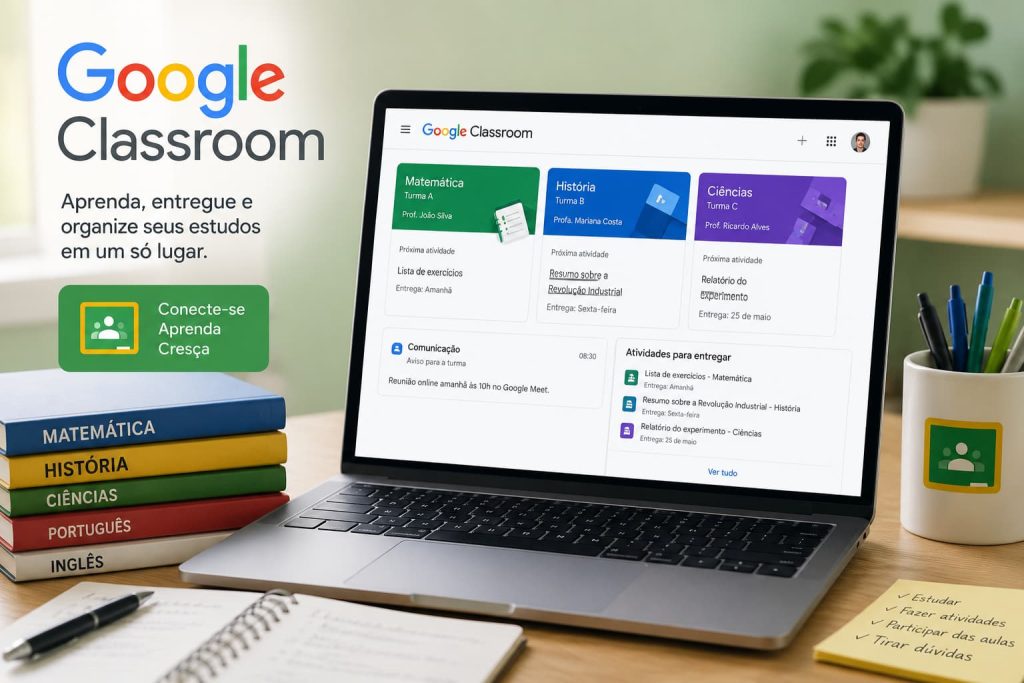
O Google Classroom é uma plataforma gratuita que faz parte do Google Workspace for Education. Seu objetivo é facilitar o ensino remoto e híbrido, organizando aulas, tarefas, provas e comunicação entre professores e alunos.
Com ele, você pode:
- Participar de aulas online
- Receber e entregar atividades
- Visualizar notas
- Compartilhar arquivos
- Conversar com professores
- Organizar sua rotina de estudos
Como Fazer Login no Google Classroom
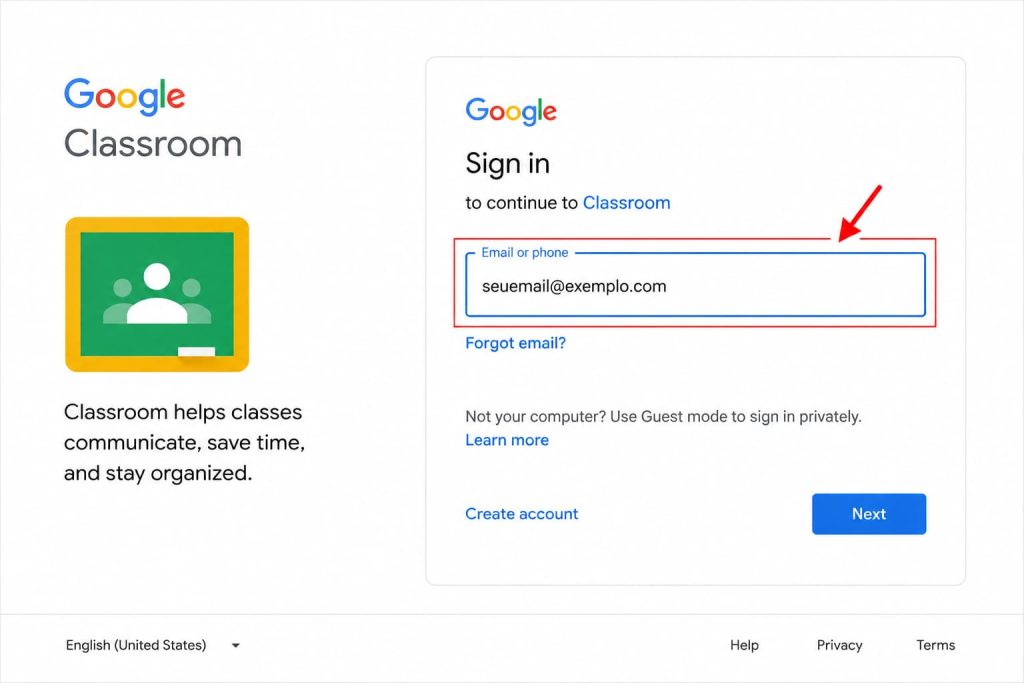
Para acessar o Google Classroom, siga estes passos:
Pelo computador
- Abra seu navegador.
- Acesse Goolge Classroom
- Clique em Fazer login.
- Entre com sua conta Google.
- Escolha a turma desejada.
Pelo celular (Android e iPhone)
- Baixe o aplicativo Google Classroom na loja de aplicativos.
- Abra o aplicativo.
- Faça login com sua conta Google.
- Entre na turma utilizando o código fornecido pelo professor.
Como Criar uma Conta no Google Classroom

Você precisa de uma conta Google para utilizar o Classroom.
Se sua escola forneceu uma conta
Use o e-mail institucional fornecido pela escola.
Exemplo:
[email protected]Se você possui uma conta Gmail
Você pode acessar o Classroom usando sua conta Google, mas algumas escolas permitem acesso apenas com contas institucionais.
Como Entrar em uma Turma
Depois de fazer login:
- Clique no botão +
- Selecione Participar da turma
- Digite o código enviado pelo professor
- Clique em Participar
Pronto! Você terá acesso aos materiais da disciplina.
Principais Recursos
Mural
No mural ficam:
- Avisos
- Comunicados
- Novidades
- Links importantes
Atividades
Nesta seção você encontra:
- Exercícios
- Trabalhos
- Questionários
- Arquivos
- Datas de entrega
Pessoas
Permite visualizar:
- Professores
- Colegas da turma
Notas
Algumas escolas disponibilizam:
- Nota das atividades
- Comentários do professor
- Progresso acadêmico
Como Entregar uma Atividade
- Abra a atividade.
- Clique em Adicionar ou criar.
- Envie o arquivo solicitado.
- Clique em Entregar.
- Confirme a entrega.
Após isso, o professor poderá corrigir seu trabalho.
Como Ver as Atividades Pendentes
Na tela inicial do Classroom você pode visualizar:
- Atividades para hoje
- Trabalhos atrasados
- Próximas entregas
- Calendário escolar
Isso ajuda a manter sua organização.
Como Participar de uma Aula no Google Meet
Muitas escolas utilizam o Google Meet integrado ao Classroom.
Basta:
- Abrir sua turma.
- Clicar no link do Meet.
- Permitir acesso ao microfone e câmera.
- Entrar na reunião.
Como Recuperar sua Senha
Se esqueceu sua senha:
- Acesse a página de login do Google.
- Clique em Esqueceu a senha?
- Siga as instruções para recuperação.
Caso utilize uma conta da escola, entre em contato com o administrador da instituição.
Problemas Comuns e Soluções
Não consigo fazer login
Possíveis causas:
- Senha incorreta
- Conta errada
- Internet instável
- Conta escolar desativada
O código da turma não funciona
Verifique:
- Letras maiúsculas e minúsculas
- Espaços extras
- Se o código ainda está ativo
Não consigo enviar arquivos
Confira:
- Tamanho do arquivo
- Formato permitido
- Espaço disponível no Google Drive
O aplicativo não abre
Tente:
- Atualizar o aplicativo
- Reiniciar o celular
- Limpar o cache
- Reinstalar o aplicativo
Vantagens do Google Classroom
- Gratuito
- Fácil de usar
- Interface em português
- Integração com Google Drive
- Integração com Google Docs
- Integração com Google Meet
- Acesso pelo celular e computador
- Organização automática das tarefas
Dicas para Estudantes
- Consulte o Classroom diariamente.
- Ative as notificações.
- Entregue atividades antes do prazo.
- Organize seus arquivos no Google Drive.
- Participe das aulas online.
- Leia os comentários dos professores.
- Use um calendário para acompanhar as datas importantes.
Perguntas Frequentes (FAQ)
O Google Classroom é gratuito?
Sim. A plataforma é gratuita para estudantes e professores.
Posso usar no celular?
Sim. Existe aplicativo para Android e iPhone.
Preciso de uma conta Google?
Sim. É necessário possuir uma conta Google ou uma conta institucional da escola.
Posso acessar pelo navegador?
Sim. O Classroom funciona nos principais navegadores modernos.
O Google Classroom funciona offline?
Alguns arquivos podem ser acessados offline quando sincronizados, mas a maioria das funcionalidades exige conexão com a internet.
O professor consegue ver se entreguei a atividade?
Sim. Após clicar em Entregar, o professor recebe a confirmação da entrega.
Conclusão
O Google Classroom tornou o aprendizado mais organizado e acessível para milhões de estudantes e professores. Com recursos como entrega de tarefas, compartilhamento de materiais, aulas online e integração com as ferramentas do Google, ele facilita a rotina escolar tanto no ensino presencial quanto no ensino remoto.
Se você ainda não utiliza a plataforma, basta fazer login com sua conta Google ou conta institucional e começar a participar das suas turmas em poucos minutos.